3/23/2010 04:39:00 PM
|
By Unknown
3/20/2010 04:36:00 PM
|
By Unknown
Apakah Anda sering mendengar istilah feed, RSS, atau Atom ? Sebenarnya RSS dan Atom itu termasuk dalam feed. Lalu apa itu feed ? beberapa pengguna Internet mungkin sudah ada yang tahu apa itu feed, bahkan
mungkin sudah ada yang memanfaatkannya. Bagi yang belum tahu apa itu feed, berikut saya berikan penjelasan tentang apa itu feed dan bagaimana cara memanfaatkannya.
Feed adalah sebuah format data bertipe XML yang digunakan untuk memberi tahu pengunjung tentang update terbaru dari sebuah website secara berkala.
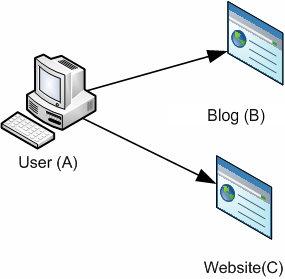
Pada gambar diatas, A adalah komputer Anda, B adalah sebuah blog dan C adalah website lainnya (misal: website berita). Dulu, untuk mendapat Informasi terbaru dari sebuah website, pengguna Internet harus membuka website tersebut di browsernya. Tapi apabila tidak ada update terbaru dari website tersebut, maka pengguna akan rugi waktu untuk mengecek dan juga rugi bandwidth (untuk yang pembayaran Internetnya berdasarkan volume ).
Arah panah menunjukkan bahwa pengguna yang harus aktif mengunjungi blog (B) dan website (C). Bandingkan dengan cara yang terbaru.

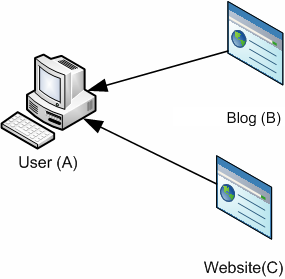
Pada gambar diatas, pengguna Internet mendapatkan informasi update terbaru dari blog (B) dan website (C) tanpa harus mengunjungi website tersebut. Bagaimana bisa ? hal ini bisa dilakukan karena blog (B) dan website (C) mempunyai fitur feed. Dimana pengguna Internet harus terlebih dahulu melakukan subscribe feed dari website tersebut. Subscribe ke feed sebuah website bisa dilakukan dengan menggunakan aplikasi (biasanya disebut dengan feed reader). Baik aplikasi berbasiskan web ataupun berbasiskan desktop.
Jadi, cukup dengan membuka aplikasi feed reader tersebut dan Anda pun akan mendapatkan update terbaru dari website/blog langganan Anda.
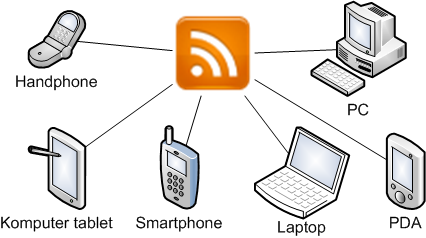
Dan bagusnya, feed tidak hanya bisa dibaca dari komputer. Melainkan juga bisa dibaca melalui media lain, seperti handphone, PDA, smartphone, dan lain-lain. Selama dalam perangkat tersebut terdapat aplikasi feed reader dan terkoneksi dengan Internet, maka mendapatkan update langsung melalui feed akan bisa dilakukan.
11/13/2009 07:37:00 PM
|
By Unknown
Manusia menggunakan komputer untuk membuat, memanipulasi ataupun menyimpan berbagai macam informasi seperti angka, huruf, kalimat, gambar, suara dan juga video. Informasi ini disimpan dalam komputer dalam sebuah
format digital (lebih sering kita sebut dengan ‘data digital’).Data yang tersimpan dalam komputer tersebut sebenarnya merupakan kumpulan dari angka 0 dan 1. Kumpulan angka 1 dan 0 inilah yang sering diterjemahkan sebagai ‘bit’ dari data biner.
Jika didalam kehidupan sehari-hari kita dapat menentukan kecepatan sebuah kendaraan entah itu motor ataupun mobil, begitu pula dengan ketika terjadinya transfer data dalam jaringan komputer.
Beberapa satuan standar transfer data yang sering dipergunakan dalam jaringan komputer adalah :
Bit:
Bit adalah ukuran terkecil data dalam sebuah komputer. Bit biasanya hanyalah merupakan pilihan antara 0 dan 1. Dimana 0 biasanya berarti ‘Off’ dan 1 berarti ‘On’. Pada akhirnya komputer akan mengkombinasikan kedua pilihan tersebut menjadi format digital yang lebih kompleks untuk merepresentasikan data.
istilah Bit mulai diperkenalkan oleh seorang statistik terkenal John Tukey pada tahun 1946 (http://www.danbbs.dk/~erikoest/bb_terms.htm).
bps:
bit per second. Jumlah bit yang ditransfer dalam satu detik.
kbps:
kilo bits per second. Jumlah kilobits yang ditransfer dalam satu detik.
1 kbps = 1 x 10^3 bit/second = 1000 bit/second.
Byte:
Byte adalah merupakan kumpulan beberapa bit (1 Byte = 8 bit ). Byte biasanya merepresentasikan sebuah karakter (Misalkan seperti A, ?, -, dll). Karakter ini bisa berupa huruf, angka ataupun simbol tertentu.
Bps:
Byte per second. Jumlah byte yang ditransfer dalam satu detik.
KBps:
Kilo Byte per second. Jumlah KiloByte yang ditransfer dalam satu detik.
1 KBps = 1 x 2^10 byte/second = 1,024 byte/second
bit mempergunakan satuan desimal oleh sebab itu :
1 kilobit = 1 x 10^3 bit = 1000 bit
sedangkan byte mempergunakan satuan biner, oleh sebab itu :
1 KiloByte = 1 x 2^10 = 1024 Byte.
Berikut ini satuan Byte lainnya:
1 byte = 8 bits
1 kilobyte (K / KB) = 2^10 bytes = 1,024 bytes
1 megabyte (M / MB) = 2^20 bytes = 1,048,576 bytes
1 gigabyte (G / GB) = 2^30 bytes = 1,073,741,824 bytes
1 terabyte (T / TB) = 2^40 bytes = 1,099,511,627,776 bytes
1 petabyte (P / PB) = 2^50 bytes = 1,125,899,906,842,624 bytes
1 exabyte (E / EB) = 2^60 bytes = 1,152,921,504,606,846,976 bytes
Huruf "K" (huruf k besar) dipergunakan untuk satuan KiloByte, sedangkan
huruf "k" (huruf k kecil) untuk satuan kilobit.
Contoh perhitungan Byte dan Bit.
Misalkan anda memiliki sebuah file yang terdiri dari 100.000 kata dan anda ingin tahu berapa lama kita bisa mendownload file tersebut melalui internet yang memiliki koneksi 33.600 bps.
* Asumsikan dalam setiap kata terdiri dari 5 huruf/karakter. Berarti jika ada 100.000 kata, maka anda memiliki 500.000 huruf/karakter
* Setiap karakter terdiri dari 1 Byte, berarti anda memiliki 500.000 Byte
* Setiap Byte terdiri dari 8 bit, berarti 500.000 Byte yang anda miliki bernilai 500.000 x 8 = 4.000.000 bit
* Selanjutnya 4.000.000 bit yang anda miliki dibagi dengan 33.600 = 119 detik
* Artinya waktu anda untuk mendownload file yang memiliki 100.000 kata kurang lebih 119 detik (2 menit) dengan kecepatan akses 33.600 bps
Dalam jaringan komputer, biasanya Byte dan bit dipakai utk menggambarkan kecepatan transfer/download data.
Satuan KBps (KiloByte/second) dipakai jika data di sini secara umum memakai Byte untuk satuannya (contohnya seperti protokol-protokol yang ada pada level aplikasi seperti http,ftp,smtp,dsb).
Sedangkan kbps (kilobit/second) dipakai jika data yang ditransfer memakai bit untuk satuannya (contohnya adalah protokol-protokol layer 2 ke bawah seperti ethernet yang mentransfer data dalam frame-frame).
Itu sebabnya kecepatan sebuah modem tertulis = 33.6 kb/s (karena modem termasuk dalam protokol layer 2 kebawah seperti halnya ethernet), sedangkan saat kita mendownload sebuah file, maka browser akan memperlihatkan (misal) 3 KB/s (karena browser terkoneksi dengan protokol http/ftp).
8/19/2009 04:54:00 PM
|
By Unknown
The Client for Microsoft Networks is an essential networking software component for the Microsoft Windows family of operating systems. A Windows computer must run the Client for Microsoft Networks to remotely access files,
printers and other shared network resources. These step-by-step instructions explain how to verify the client is present and, if not, how to install it.
1. Navigate to the Windows Control Panel.
2. If the computer runs Windows 2000, Windows XP or newer, locate and right click "My Network Places" in the Start Menu and choose Properties from the menu that appears. A new window titled "Network Connections" opens. In this window, open the "Local Area Connection" item.
3. If the computer runs any older version of Windows, like Windows 95 or Windows 98, locate and right-click on Network Neighborhood, then choose "Properties" from the menu that appears. Alternatively, navigate to Control Panel and open the "Network" item.
4. If the computer runs Windows 2000, Windows XP or newer, view the General tab and verify the checkbox next to Client for Microsoft Windows is unchecked. This confirms the component has not already been installed. If the network is currently active, you may not see any checkboxes in the window. In this case, click the "Properties" button one more time to reach the full General tab.
5. If the computer runs any older version of Windows, view the Configuration tab and verify the Client for Microsoft Windows does not appear in this list. This confirms the component has not already been installed.
6. If the computer runs Windows 2000, Windows XP or newer, first click the checkbox next to Client for Microsoft Windows, then click the "Install..." button to begin the process of installing this component.
7. If the computer runs any older version of Windows, simply click the "Add..." to begin the process of installing Client for Microsoft Windows.
8. For all versions of Windows, select "Client" as the type of component from the list in the new window that appears. Click the "Add..." button to continue.
9. For all versions of Windows, next choose "Microsoft" from the list of manufacturers shown on the left of the active window. Then, choose "Client for Microsoft Windows" from the list of Network Clients on the right side of the window. Click the "OK" button to continue.
10. Complete the installation by clicking the "OK" button to close the window, then proceed to reboot the computer. After the computer has restarted, Client for Microsoft Windows will be installed.
Tips:
* You will probably also need to install the TCP/IP protocol and the "File and Printer Sharing for Microsoft Networks" service to fully network a Windows computer on a typical LAN.
What You Need:
* A computer running Windows 95 or newer version of the Windows operating system
7/01/2009 04:30:00 PM
|
By Unknown
Banyak virus telah masuk ke dalam Flashdisk, dan akan menyebar melalui Autorun pada saat Flashdisk
ditancapkan ke komputer Anda.
Untuk itu ada baiknya kita menon-aktifkan fungsi autorun pada komputer kita.
Untuk Disable Autorun/Autoplay dapat menggunakan beberapa cara diantaranya : (jalankan salah satu saja)
1. Disable Autorun/Autoplay melalui registry, caranya:
- Buka Registry Editor
- Klik menu [Start | Run | pada dialog box RUN ketik regedit]
- Browse ke alamat registry berikut :
HKEY_CURRENT_USERSoftwareMicrosoftWindowsCurrentVersionPoliciesExplorer
HKEY_USERS.DEFAULTSoftwareMicrosoftWindowsCurrentVersionPoliciesExplorer
- Kemudian klik kanan pada string NoDriveTypeAutoRun
- Alamat registry yang harus diubah agar autorun tidak aktif
- Isi value data dengan ff yang berarti fungsi Aturun/Autoply akan di matikan pada 255 drive
- Merubah value NoDriveTypeAutorun
- Klik Tombol [OK]
- Keluar dari “Registry Editor”
- Restart komputer agar perubahan ini berjalan
2. Disable Autorun/Autoplay melalui Group Policy [GPEDIT.MCS], caranya:
- Klik menu [Start]
- Klik [Run]
- Ketik GPEDIT.MSC pada kolom “RUN”
- Setelah muncul layar “Group Policy” klik folder “System” pada menu “User Configuration” dan “Computer Configuration”
- Pada kolom Settings, klik dua kali “Turn off Autoplay”Interface Group Policy “User Configuration” Interface Group Policy “Computer Configuration”
- Setelah muncul layar “Turn off Autoplay” properties, klik
tabulasi [Settings] dan pilih opsi “Enable” pada menu “Turn off
Autoplay” kemudian Pilih “All Drive” pada kolom “Turn off Autoplay on”
* Kemudian klik tombol “OK”
* Klik “Close” untuk keluar dari layar “Group Policy”
* Restart komputer
Semoga langkah – langkah diatas berguna bagi kita semua, terimakasih.